全部作品 / 日常工具YOUR MAC. THEIR BUILT-IN SHARE.
anDrop.
✳安卓互传、华为分享,Mac 也行。
正式支持互传联盟与华为分享。用手机、平板自带的分享功能,与 Mac 双向收发文件,无需额外安装手机应用或注册账号。
应用一览
看看实际用起来的样子。
左右滑动或使用箭头切换
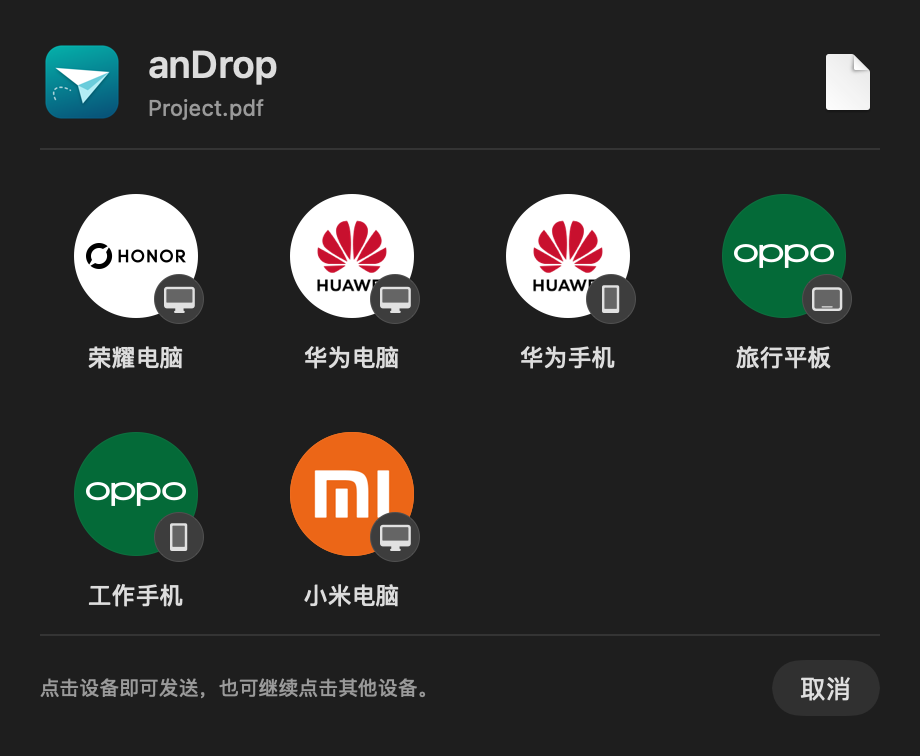
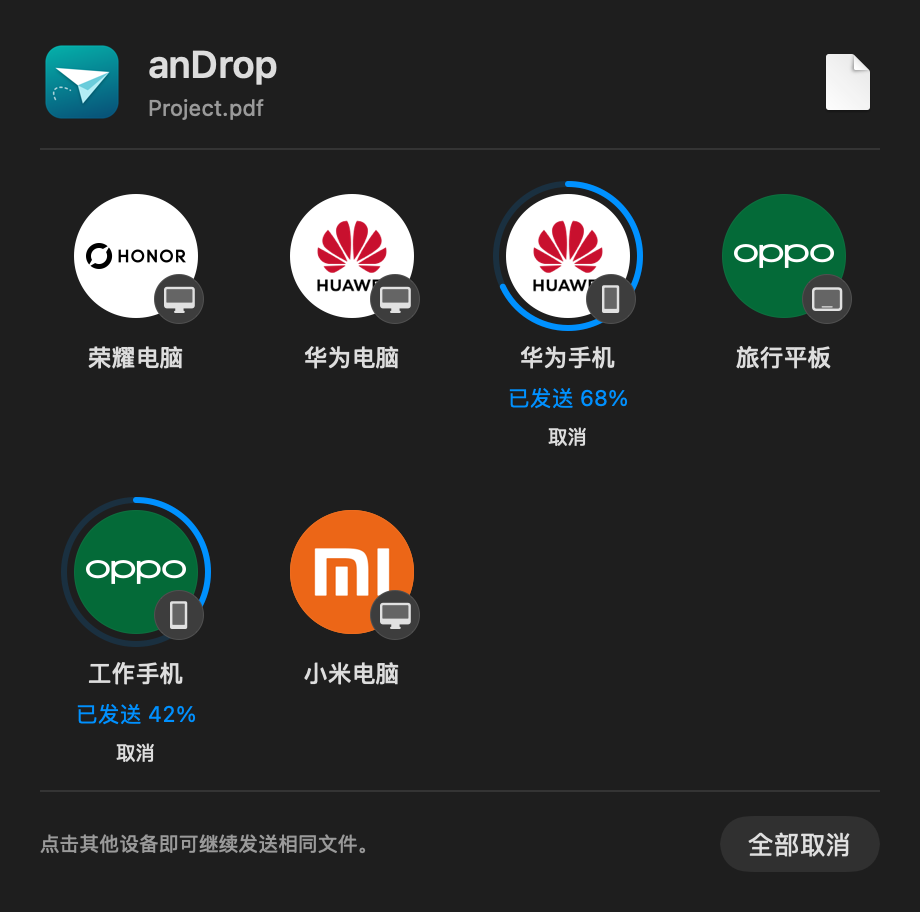
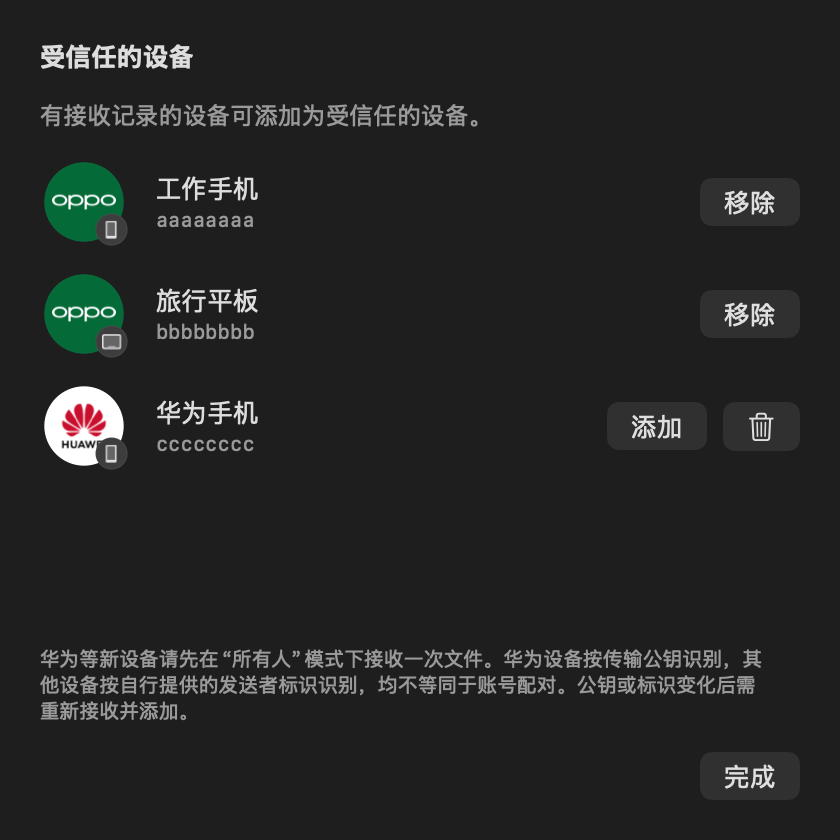
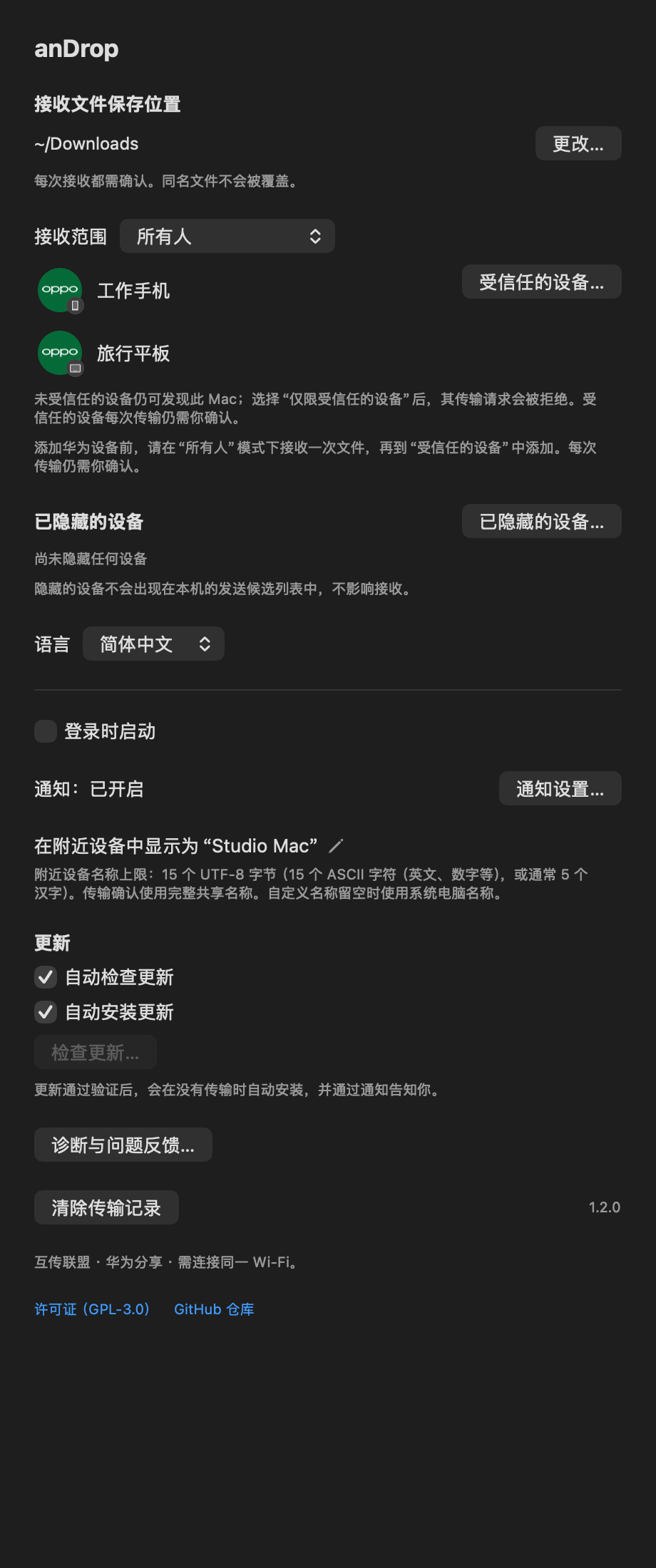
01华为分享与互传联盟设备,一个列表即可选择。02每台设备分别显示进度,可单独取消或重试。03华为设备也可从接收记录添加信任。04设置接收范围、隐藏设备和自动更新。 01 / 详细介绍
Small details.
Real difference.
011.2.0 主打:正式支持华为分享。
已在华为 Pura 70、鸿蒙 7 上完成双向传输验证。通过设备自带的华为分享即可使用,无需运行鸿蒙星河互联;两端连接同一 Wi-Fi 即可共享。
点击即发送,还能继续发给其他设备。
在访达选择「共享 → anDrop」,点击设备即开始发送。发送中也可继续点击其他设备,发送同一批文件;每台设备分别显示进度,可单独取消或重试。
接收后,直接存入下载文件夹。
在手机互传中选择 Mac,再从通知或菜单栏确认接收。文件默认直接保存到下载文件夹;同名文件会添加序号,不会覆盖已有文件,也不会自动打开。
每次接收,都由你确认。
可选择「所有人」或「仅限受信任的设备」,华为设备也可从成功接收记录添加。华为设备按传输公钥识别,每次接收仍需确认;这是本机信任登记,不是账号配对。
重命名设备,整理候选列表。
右键点击设备图标,可更改本机名称或从候选中隐藏。设置中可随时恢复显示;隐藏候选不会改变接收权限。
传输完成后,自动安装更新。
开启自动更新后,通过签名验证的更新会在传输结束后自动安装并重启,以通知告知。关闭自动安装后,有新版本时会通过通知提醒。
02 / 开始之前
使用须知.
- 打开 DMG,将 anDrop 拖入 Applications 后启动,按需允许蓝牙、本地网络、通知和保存文件夹访问。要求 Apple Silicon、macOS 14 及以上,不提供 Intel 安装包;macOS 14 实机尚未验证。
- OPPO Find X9 Pro、OPPO Pad 4 Pro,以及华为 Pura 70、鸿蒙 7 均已完成双向实机测试。其他品牌和机型尚未验证,具体兼容性取决于地区、系统及机型。
- anDrop 可独立完成华为分享文件共享,建议先完成鸿蒙星河互联中的传输并退出该应用。共存仍属实验性支持;若其运行中 anDrop 收发失败,会弹窗建议退出后重试。
- Mac → 华为最多 16 个文件,单个 4 GiB、合计 16 GiB;华为 → Mac 最多 16 个文件,单个及合计均为 16 MiB。GiB 级实机传输与华为、OPPO 实机同时收妥尚未验证。不支持谷歌快速分享及 Wi-Fi 直连。
- 请在对方设备开启互传及「所有人可发现」;公开状态可能自动到期。访客 Wi-Fi 或开启设备隔离的网络可能无法传输。
- 应用支持简体中文和英语。文件夹请先压缩,同名文件请分开发送。可向不同设备并行发送;接收时不同时进行其他传输。
- 画面由实际应用界面填入虚构数据生成,不代表其中所有品牌或电脑都已通过兼容性验证。
- anDrop 以 GPL-3.0-only 开源,并非 Apple 或设备厂商的官方产品。