プロダクト一覧 / 日々の道具YOUR MAC. THEIR BUILT-IN SHARE.
anDrop.
✳安卓互传も、华为分享も、Macで。
互传联盟と华为分享に正式対応。Macと対応スマートフォン・タブレットの間でファイルを双方向に共有。スマホ側の追加アプリやアカウント登録は不要です。
アプリの画面
使う場面を、見てみる。
横にスワイプ、または矢印で切り替え
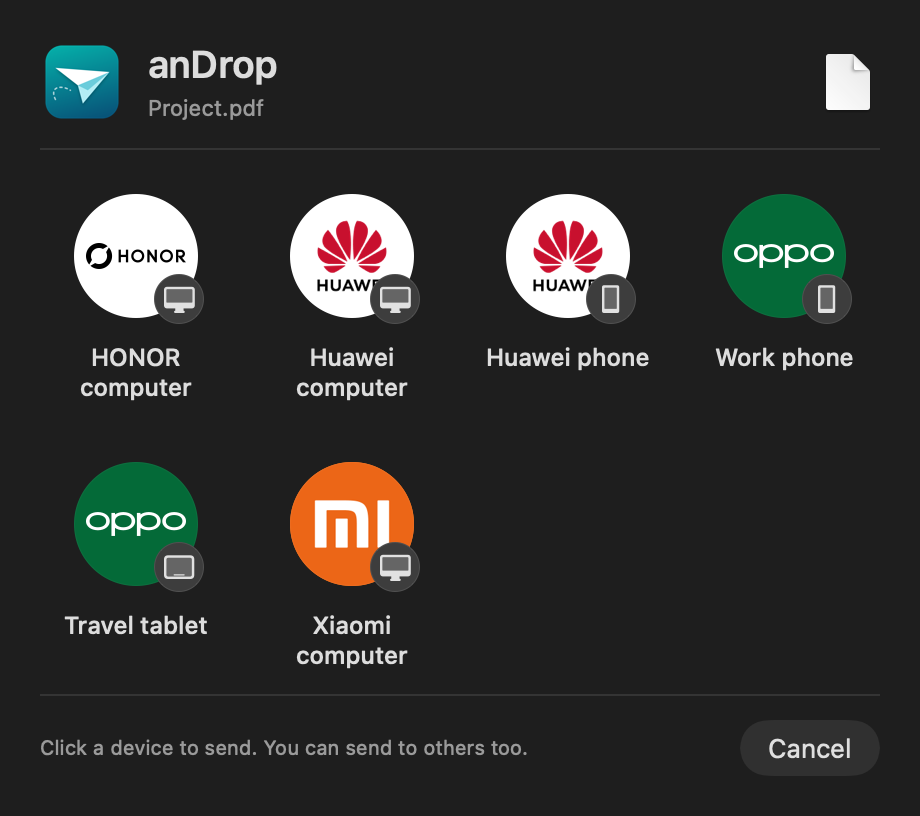
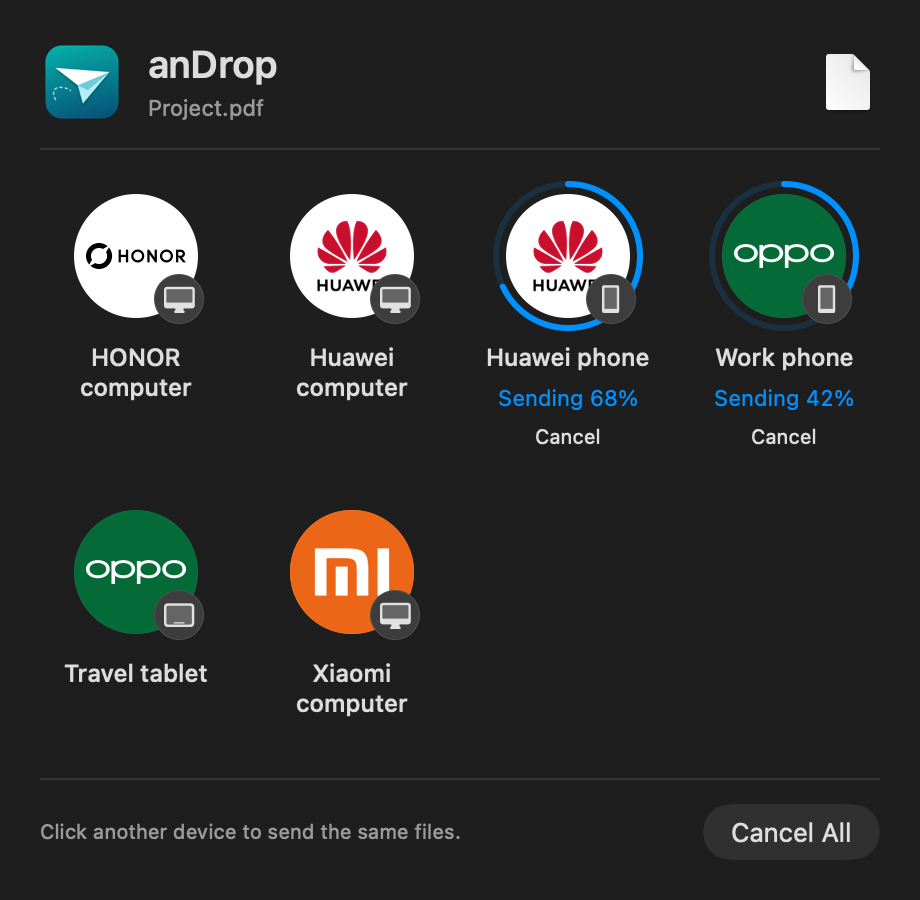
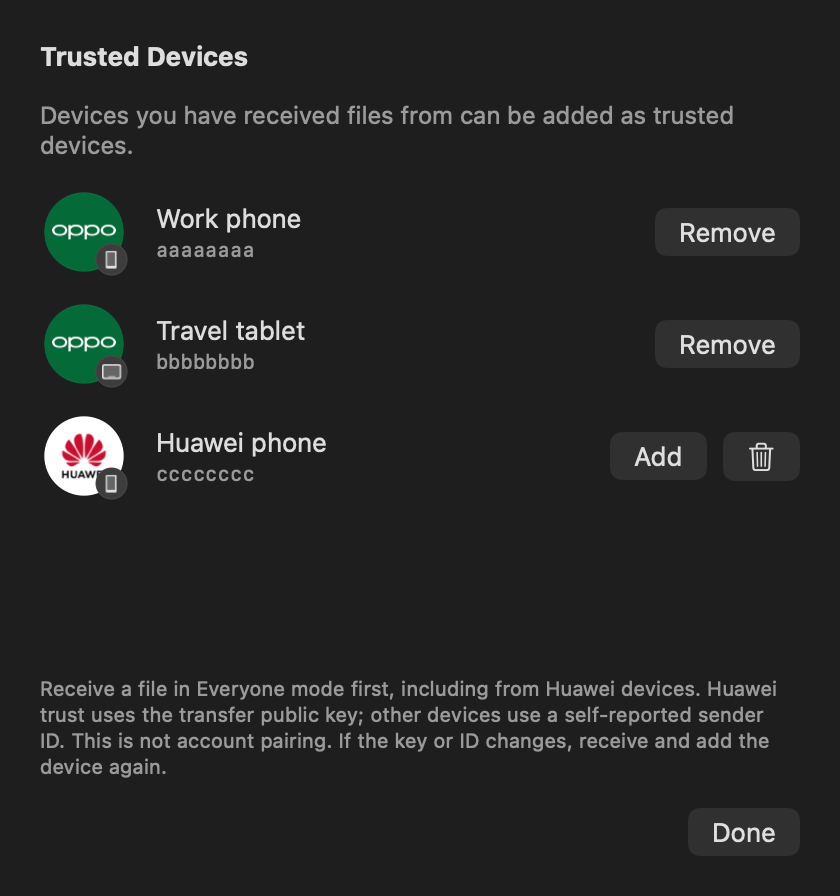
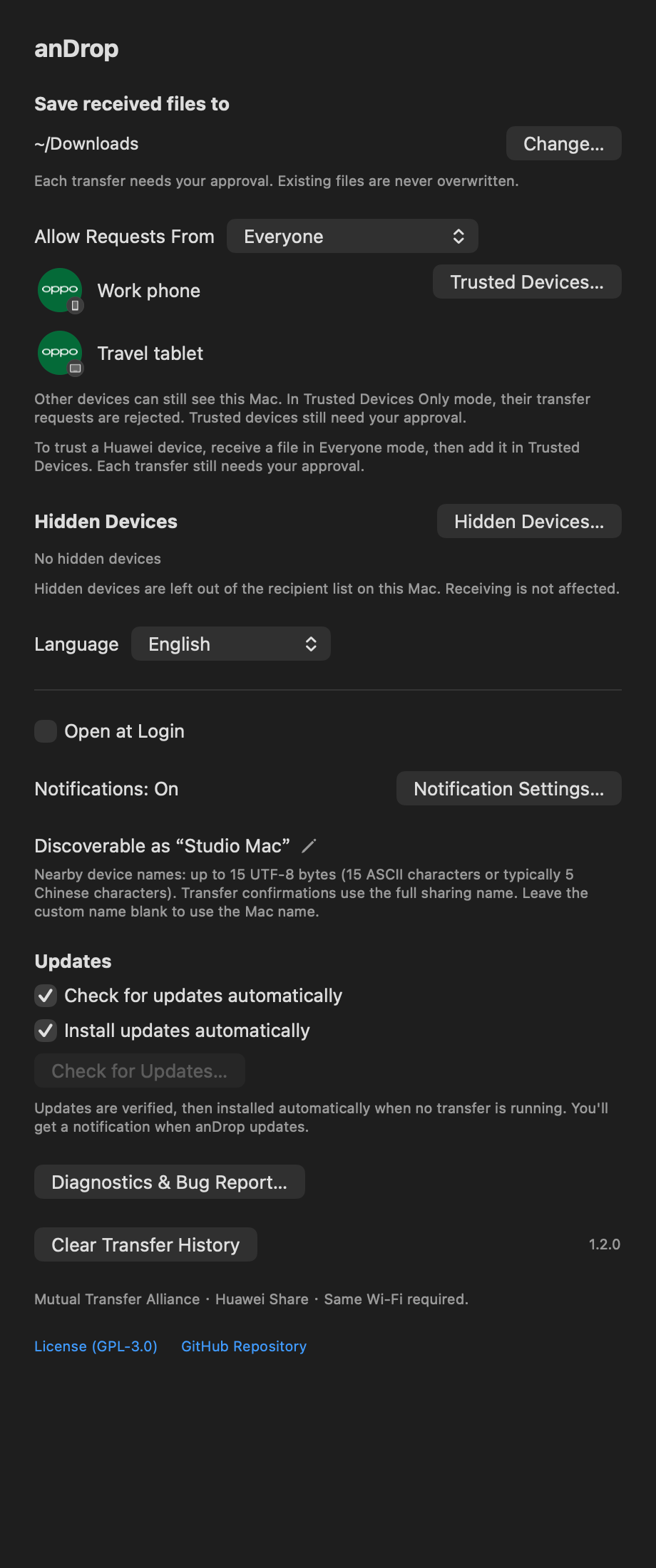
01华为分享と互传联盟の端末を、ひとつの一覧から。02複数の相手に、進捗・取消・再試行をそれぞれ。03Huaweiも、受信履歴から信頼を登録。04受信範囲・非表示端末・自動更新を設定。 01 / 詳しく見る
Small details.
Real difference.
011.2.0の目玉、华为分享に正式対応。
Huawei Pura 70・HarmonyOS 7で双方向転送を確認。端末標準の华为分享から使え、Petalの起動は不要です。両端を同じWi-Fiに接続して共有できます。
クリックして送信、別の端末にも。
Finderの「共有 → anDrop」から端末をクリックすると送信開始。送信中も別の端末をクリックして同じファイルを送れます。進捗・取消・再試行は端末ごとに操作できます。
受け取ったら、そのままダウンロードへ。
スマホ側の対応する共有機能でMacを選び、通知またはメニューバーで受信を許可。初期設定ではダウンロードフォルダに保存します。同名ファイルは連番を付けて保存し、自動で開きません。
受信は、毎回自分で確認。
「すべての人」と「信頼したデバイスのみ」を選択。Huawei端末も成功した受信履歴から登録できます。Huaweiは転送公開鍵で識別し、どのモードでも受信ごとに確認します。アカウント連携ではありません。
名前を変える、候補から隠す。
端末アイコンを右クリックして、このMac上の名前を変更したり候補から隠したりできます。非表示の端末は設定から復元でき、受信の可否には影響しません。
更新も、転送のあとに。
自動更新を有効にすると、署名検証済みの更新を転送終了後にインストールして再起動し、通知で案内します。自動インストールをオフにすれば、新版を通知で確認できます。
02 / はじめる前に
知っておきたいこと.
- DMGを開き、anDropをApplicationsへ移動して起動。Bluetooth・ローカルネットワーク・通知・保存先へのアクセスを必要に応じて許可してください。Apple Silicon・macOS 14以降向けで、Intel版はありません。macOS 14の実機動作は未検証です。
- OPPO Find X9 Pro・OPPO Pad 4 Proに加え、Huawei Pura 70・HarmonyOS 7で双方向の実機テストを実施。ほかのメーカー・機種は未検証です。対応は地域・OS・機種により異なります。
- anDropは华为分享のファイル共有を単独で行えるため、鸿蒙星河互联(Petal)での転送を終えてから終了することをおすすめします。共存は引き続き実験的です。起動中に送受信が失敗すると、終了して再試行するようポップアップで案内します。
- Mac→Huaweiは最大16ファイル・単体4 GiB・合計16 GiB。Huawei→Macは最大16ファイル・単体と合計とも16 MiBです。GiB級の実機転送とHuawei・OPPOへの実機同時送信は未検証です。Google Quick Share・Wi-Fi Directには対応していません。
- 相手側の対応する共有機能と「すべての人に公開」を有効にしてください。公開設定は自動で切れることがあります。ゲストWi-Fiや端末間通信を遮断するネットワークでは転送できない場合があります。
- 表示言語は簡体字中国語・英語。フォルダは先に圧縮し、同名ファイルは別々に送信してください。異なる端末への送信は並行できます。受信はほかの転送と同時には行いません。
- 画面は実際のアプリUIに架空のデータを入れた例です。表示されているすべてのメーカーやPCの互換性を示すものではありません。
- GPL-3.0-onlyのオープンソースです。Appleや端末メーカーの公式製品ではありません。