STAY IN YOUR FLOW
Token Meter.
AI 用量,一目了然。
在菜单栏和小组件里查看 Claude Code、Codex 和 Copilot CLI 的用量与剩余额度——不用切换窗口,心流不被打断。
- macOS 14+ · Apple Silicon / Intel
- 3 个服务商 · 4 种语言
- 本地优先
需要的数字,始终在眼前。
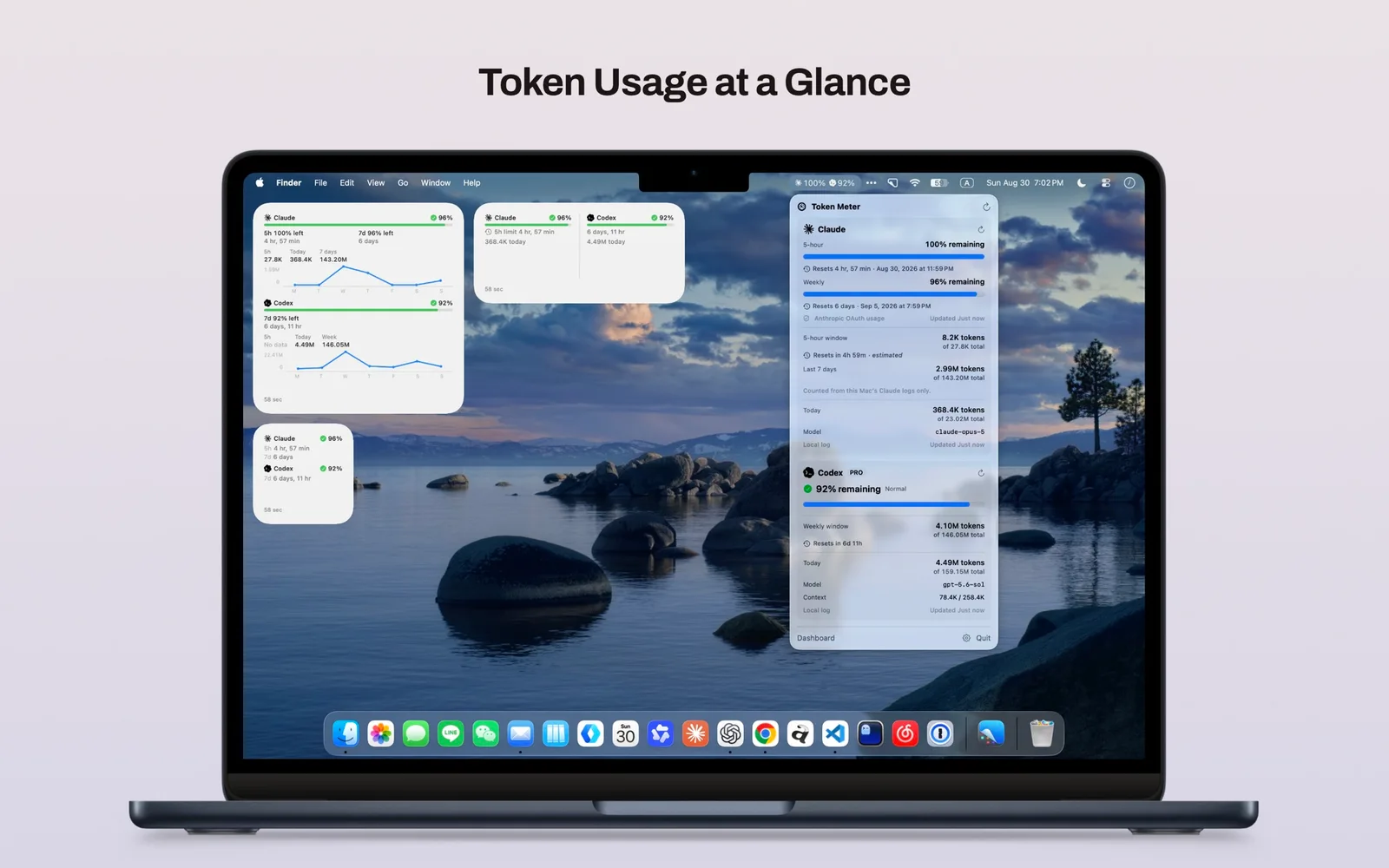
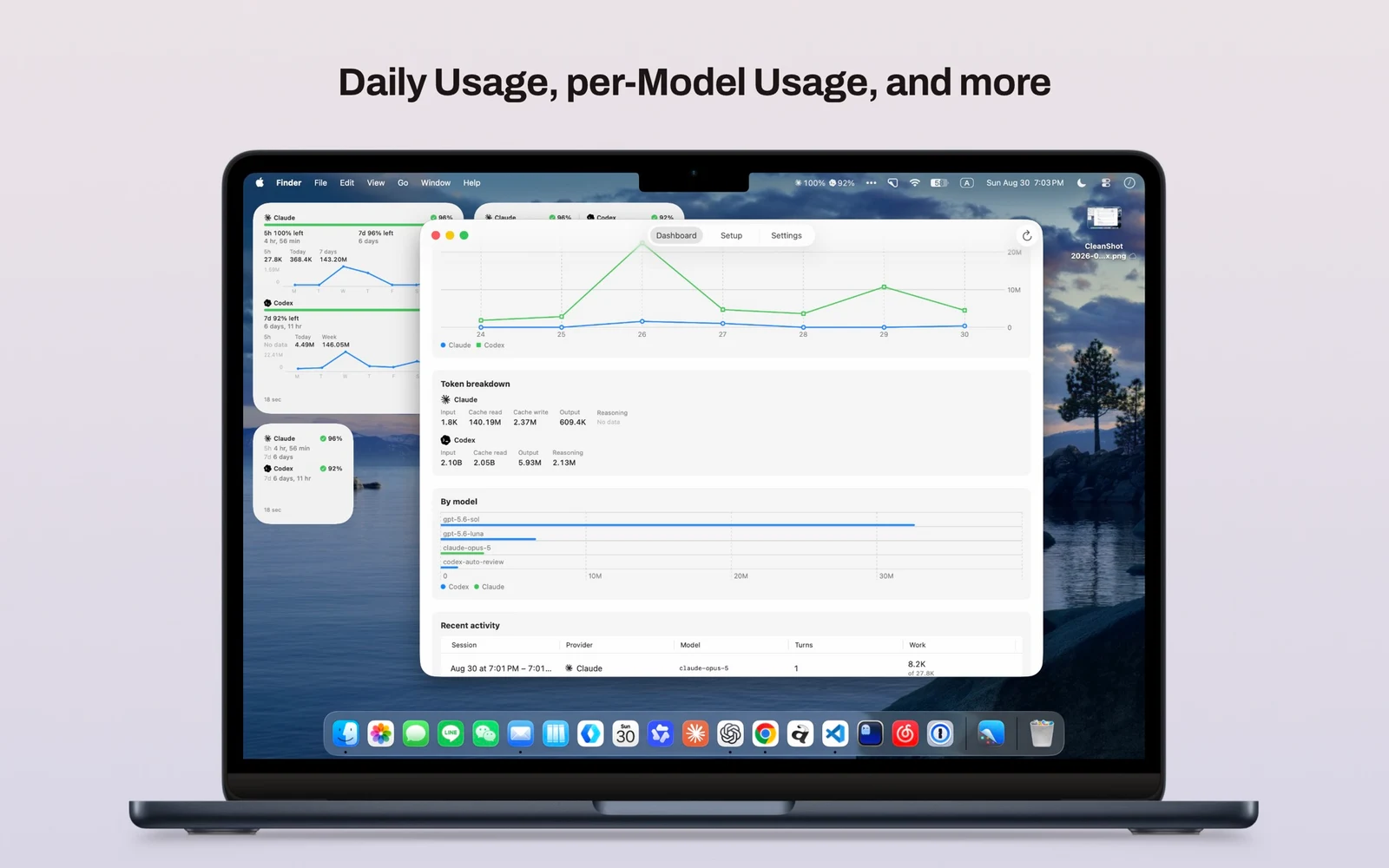
菜单栏快速看剩余额度,仪表盘和小组件细看五小时额度、周额度与今日 token 用量。趋势最长回溯 90 天,可与前一天、前 7 天、前 30 天或前 90 天对比。
应用一览
看看实际用起来的样子。
左右滑动或使用箭头切换
1 / 3
01 / 详细介绍
三个 AI,一处看全。
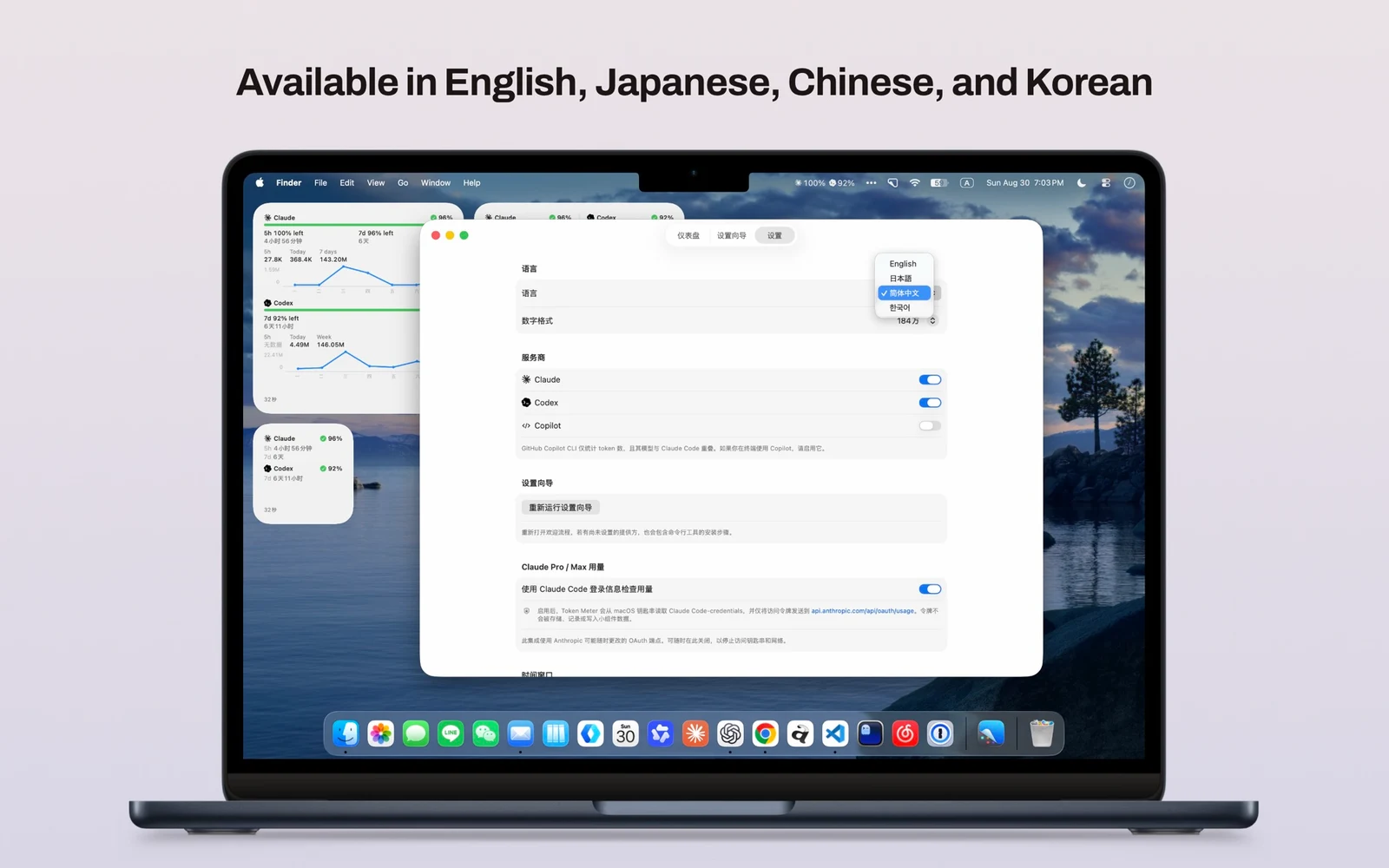
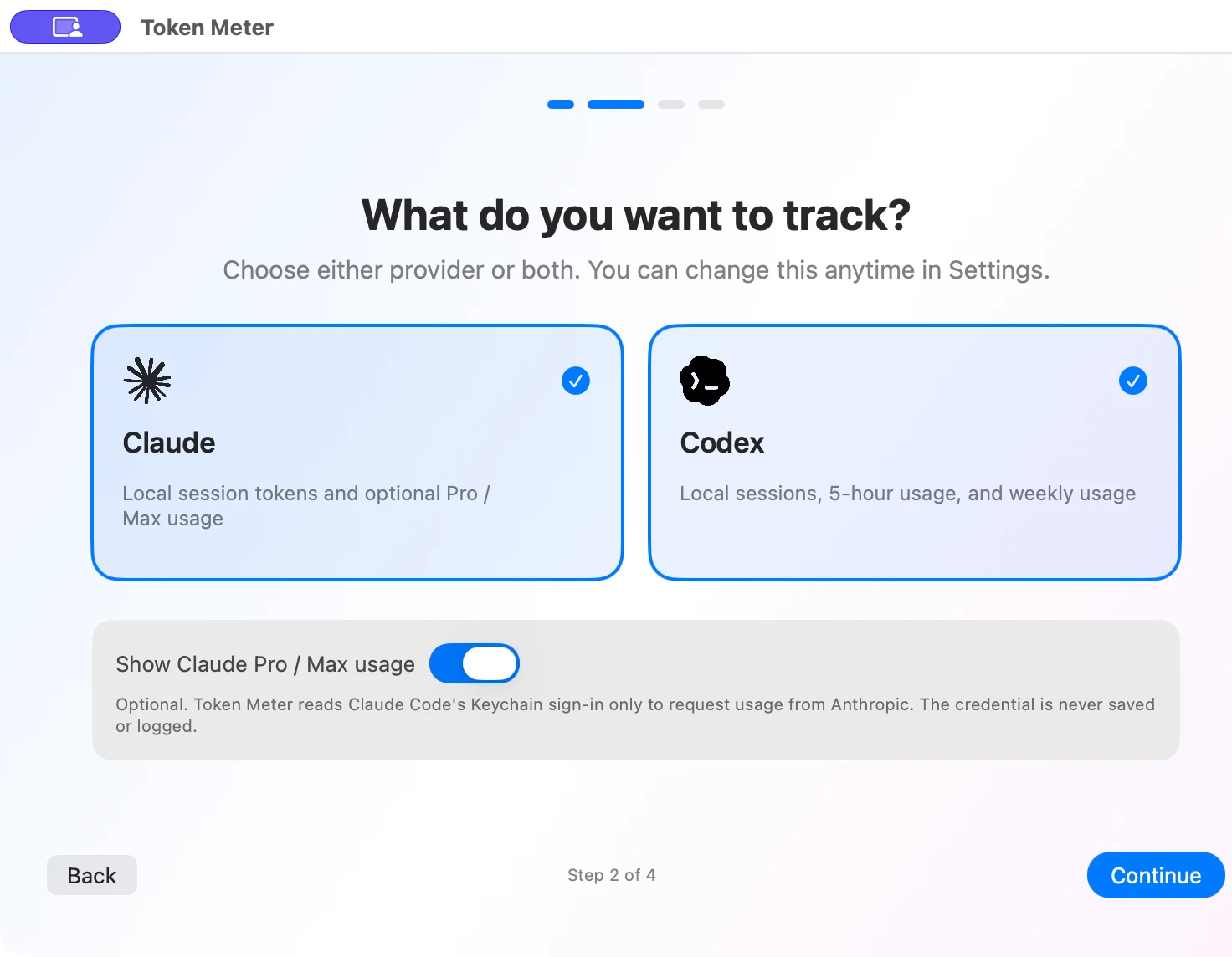
Claude Code 和 Codex 并排查看;GitHub Copilot CLI 也支持,默认关闭,只统计 token 用量。按需勾选自己在用的服务商即可。
02 / 详细介绍
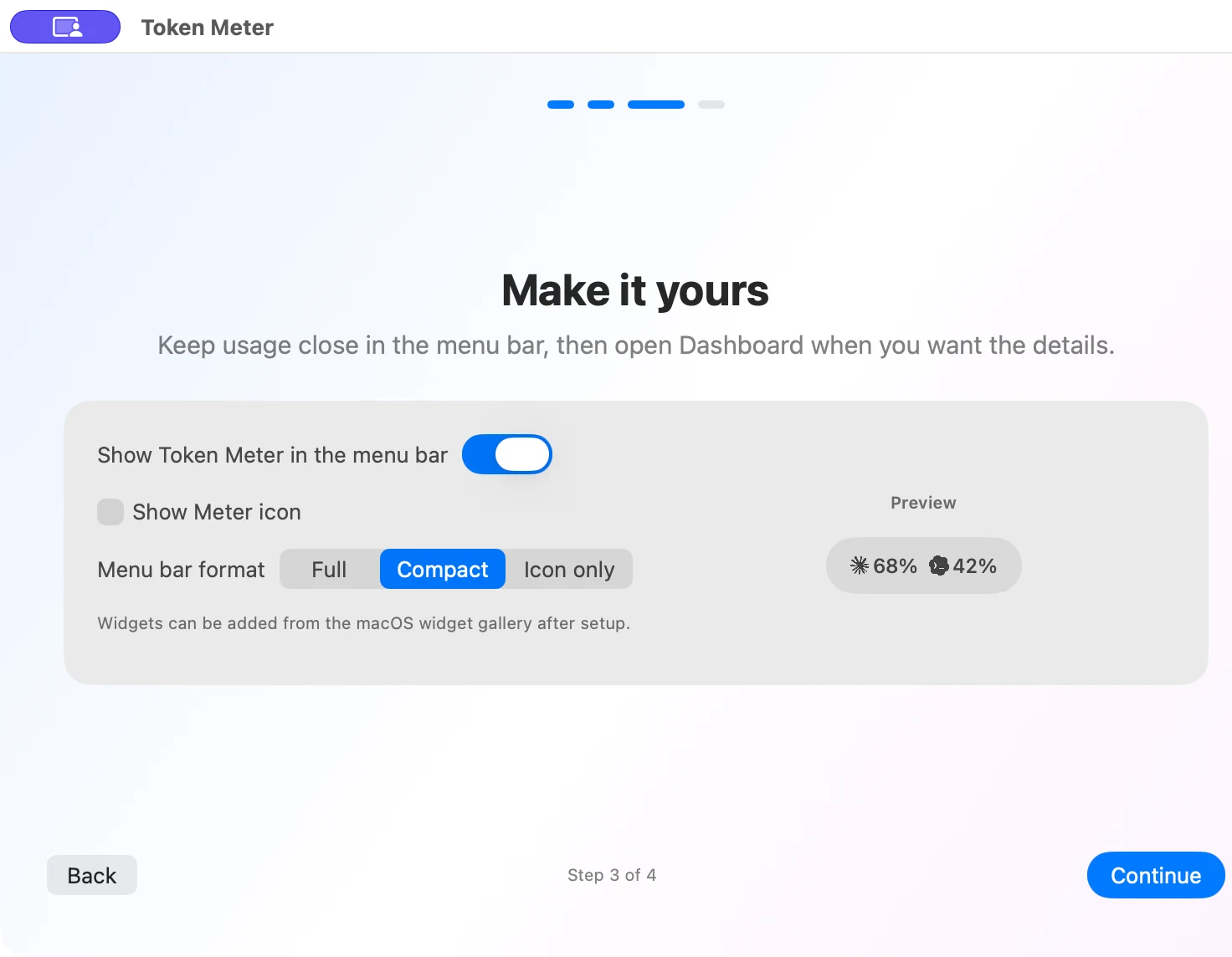
让菜单栏按你的习惯显示。
菜单栏可选“完整”“紧凑”或仅图标,并为 Claude Code 和 Codex 选择五小时或每周额度。Codex Pro 100 / 200 / 500 显示账户每周额度。
03 / 详细介绍
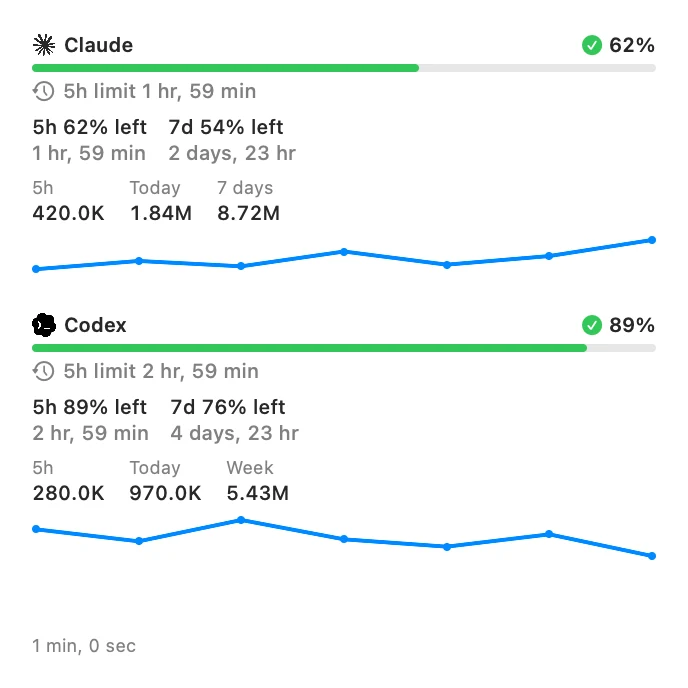
把剩余额度,钉在桌面上。
无需打开应用,即可查看 Claude Code 和 Codex 的剩余额度、五小时重置时间及今日 token 用量。
小、中、大三种尺寸,点击即可打开仪表盘。
04 / 详细介绍
使用历史,留在这台 Mac 上。
仅从本地会话日志汇总 token 数、时间和模型名称,不保存提示词正文、回复正文或认证信息。
Claude 套餐剩余额度查询是可选项:只有开启后,才会用 Claude Code 的登录信息请求 Anthropic 的用量接口。
05 / 详细介绍
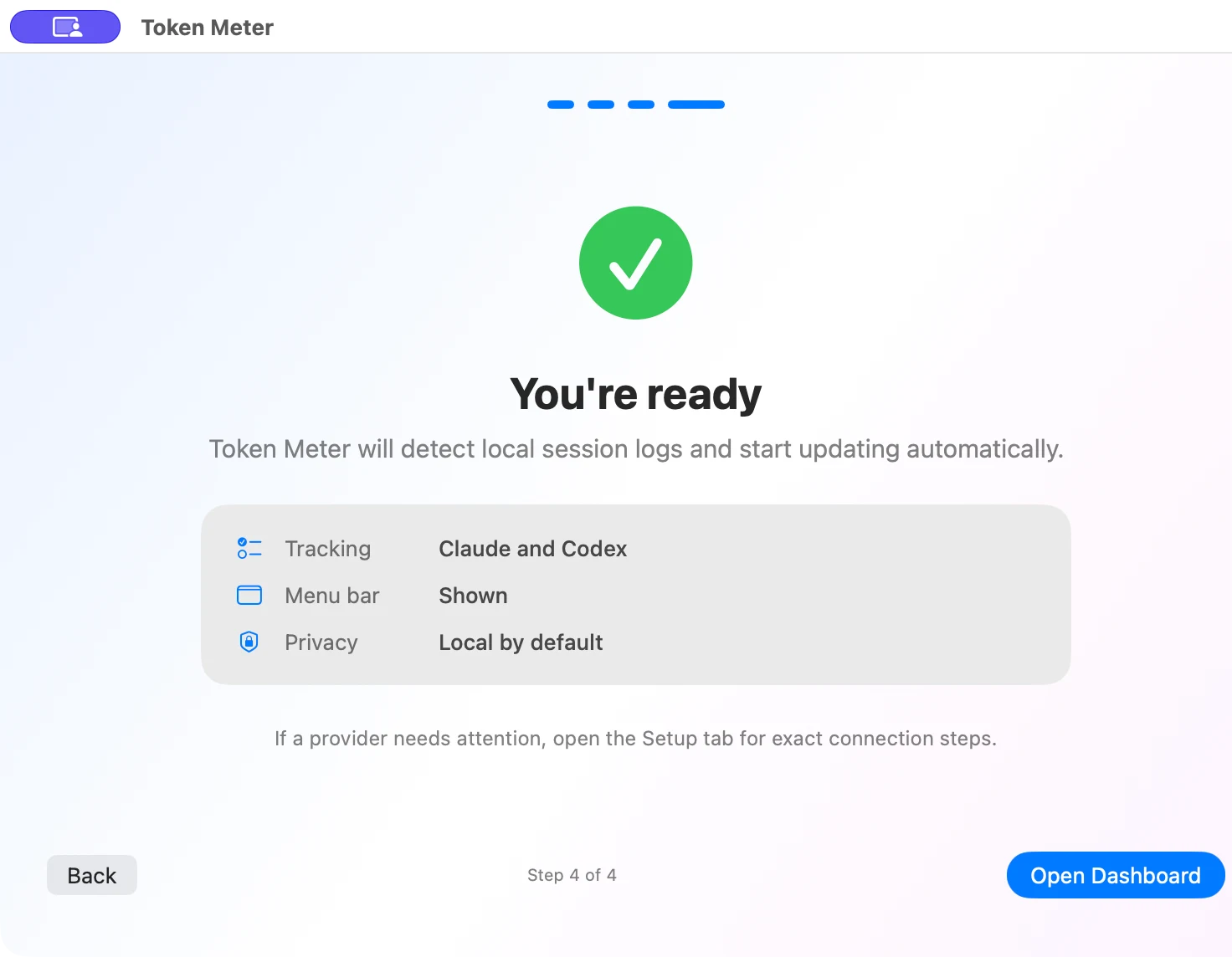
几分钟就能配好。
初始设置时,会真实读取一次所选服务商的用量,确认可用。读取失败会直接说明原因——尚未登录、还没有会话日志等。也可以先完成设置,之后再连接。
06 / 详细介绍
下载,开始使用。
解压 ZIP,将 Token Meter.app 移入“应用程序”文件夹。
支持 macOS 14 及以上的 Apple Silicon 和 Intel Mac。当前 macOS 分发版本已通过 Developer ID 签名和 Apple 公证。
Windows 版已停止开发,不再提供下载与支持。
07 / 开始之前
使用须知.
- 目前仅支持 macOS,Windows 版开发和分发已停止。
- 用量历史在本地汇总,仅在设置中启用后才从官方用量接口获取 Claude 额度。
- 支持日语、英语、中文和韩语。
准备好了吗
下载最新版(在新标签页中打开)